Supprimer des fichiers de façon permanente dans Windows 10
Supprimer des fichiers de façon permanente dans Windows 10
Le meilleur moyen de supprimer des fichiers de façon définitive dans Windows 10 est d’écraser les fichiers et les données à l’aide d’un logiciel tiers. Il existe d’autres moyens de supprimer définitivement des fichiers, par exemple les raccourcis clavier, le menu contextuel, le ruban de l’Explorateur de fichiers, des outils logiciels externes ou encore Windows PowerShell. Mais toutes ces méthodes peuvent laisser des traces de vos données.
La suppression définitive des fichiers est en général irréversible. Même les logiciels de récupération spécialisés peuvent ne pas être en mesure de récupérer les données.
Voici comment supprimer des fichiers de façon définitive dans Windows 10.
Utiliser des raccourcis clavier
Sélectionnez le fichier que vous voulez supprimer définitivement, puis appuyez sur Maj + Suppr. Windows va vous demander de confirmer cette opération. Cliquez sur Oui.
Lorsque vous supprimez des fichiers à l’aide d’un raccourci clavier, l’étape consistant à placer le fichier dans la corbeille est ignorée. Mais tant qu’aucune réécriture n’a lieu dans l’espace que votre fichier occupait, il est possible de récupérer les données. C’est aussi ce qui se produit lorsque vous videz la corbeille, sur un ordinateur de bureau comme sur un ordinateur portable.
Pour supprimer le fichier de façon définitive, vous devez utiliser un outil de suppression sécurisée afin de broyer le fichier ou de réécrire des données dans cet espace. Une fois que vous avez supprimé vos fichiers, vous pouvez recourir à un outil de nettoyage de PC pour gagner encore un peu d’espace de stockage, par exemple en supprimant les fichiers indésirables ou en corrigeant les raccourcis Windows endommagés.
Utiliser PowerShell
Windows PowerShell propose un processus de suppression rapide pour les utilisateurs expérimentés.
Voici comment supprimer des fichiers de façon définitive dans Windows 10 par le biais de PowerShell :
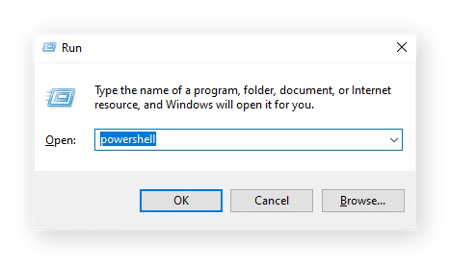
Appuyez sur les touches Windows + R pour ouvrir la fenêtre Exécuter.
Tapez powershell et appuyez sur Entrée.
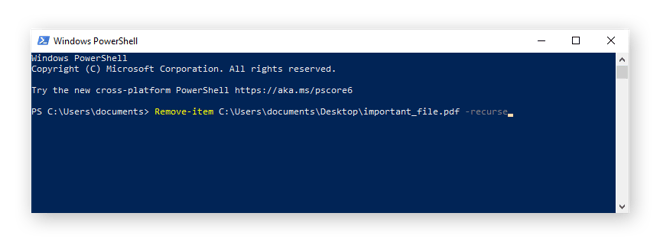
Tapez Remove-item [chemin fichier] -recurse, en remplaçant [chemin fichier] par le chemin du fichier ou du dossier que vous voulez définitivement supprimer. Appuyez ensuite sur Entrée.


Commentaires
Enregistrer un commentaire
🖐 Hello,
N'hésitez pas à commenter ou vous exprimer si vous avez des trucs à dire . . .👉